
在 Opera、Brave、Vivaldi 等 Chromium 内核浏览器上安装 GoFetch
GoFetch 的兼容性并不局限于 Google Chrome 浏览器。得益于其基于标准的 Chromium 扩展平台 (Manifest V3)进行开发,该工具同样能够完美适配 Microsoft Edge、Brave、Vivaldi、Opera 等绝大多数采用 Chromium 内核的浏览器。为了帮助您在不同环境下顺利使用,本文将详细介绍两种安装途径: 通过 Chrome 应用商店在线安装,以及使用离线 zip 包进行手动安装。无论选择哪种方式, 整个过程都只需要几分钟,且不需要任何技术背景。
什么是 Chromium 内核浏览器?
Chromium 是 Google 主导的开源浏览器引擎,也是 Chrome 的底层核心。包括 Edge、Brave、Vivaldi、 Opera、Arc 在内的许多浏览器都基于它构建。它们共享同一套扩展格式和扩展 API, 因此为 Chrome 开发的扩展通常无需修改就能在这些浏览器上直接运行。如果您不确定自己的浏览器使用什么内核, 一个简单的判断方法是:如今除了 Firefox(Gecko 内核)和 Safari(WebKit 内核)之外, 几乎所有浏览器都是 Chromium 内核,都可以参照本文操作。
方法一:从 Chrome 应用商店安装(推荐)
大多数 Chromium 内核浏览器都可以直接从 Chrome 应用商店安装扩展。这是推荐的方式, 因为通过商店安装的扩展可以在后台自动更新:每当我们发布包含问题修复或新功能的新版本, 浏览器都会自动完成升级,您无需任何操作。Brave 和 Vivaldi 原生支持 Chrome 应用商店; Edge 在扩展管理页开启「允许来自其他应用商店的扩展」后,同样可以从 Chrome 应用商店安装。
注意:GoFetch 目前还没有通过 Chrome 应用商店的审批,暂时无法通过商店安装。 请先使用方法二进行离线安装——它并不比商店安装麻烦多少;商店上架后我们会第一时间更新本文, 届时您可以重新从商店安装,以享受自动更新。
方法二:离线 zip 包安装(加载已解压的扩展)
- 在 GoFetch 首页下载 zip 安装包,解压到一个长期保留的固定目录—— 例如在「文档」目录下新建一个名为
gofetch的文件夹。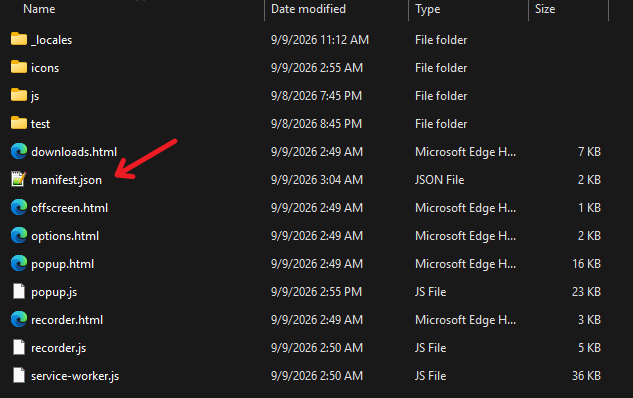
如上图所示,解压后的目录中应包含
_locales、icons、js等子文件夹和若干 HTML 文件,最重要的是箭头所指的manifest.json文件。manifest 相当于扩展的「身份证」:它告诉浏览器扩展的名称、版本、权限和入口。浏览器每次启动都会从该目录加载扩展, 因此解压后请勿移动、重命名或删除。如果在目录顶层看不到 manifest.json, 说明您多解压了一层——请选择直接包含它的那一层目录。 - 打开浏览器的扩展管理页。最快的方式是像输入网址一样,直接在地址栏输入对应地址:
- Chrome:
chrome://extensions - Microsoft Edge:
edge://extensions - Brave:
brave://extensions - Vivaldi:
vivaldi://extensions - Opera:
opera://extensions
- Chrome:
- 开启「开发者模式」:

在所有 Chromium 内核浏览器中,这都是扩展管理页右上角的一个开关,标注为「开发者模式」, 如上图箭头所示。打开这个开关不会改变您日常的浏览体验——它只是解锁了截图左下角的三个额外按钮: 「加载已解压的扩展程序」「打包扩展程序」和「更新」,我们需要的是第一个。之所以叫「开发者」模式, 是因为这是扩展作者测试半成品的工作流程,但用它从本地文件夹安装扩展同样好使。
- 点击「加载已解压的扩展程序」,选择刚才解压的目录:

该按钮是三个按钮中最左边的一个,即截图中箭头所指的位置。点击后会弹出文件选择对话框, 请定位到第 1 步解压的目录,选中该文件夹本身——而不是里面的任何文件——然后确认。 浏览器要找的是包含 manifest.json 的那一层目录。如果选错了层级, 浏览器会提示「无法加载清单(Could not load manifest)」之类的错误,换正确的目录重试即可。
- 添加完成后,GoFetch 会出现在扩展列表中:
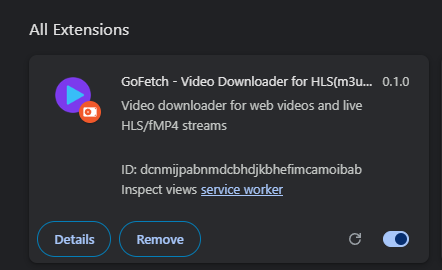
上图就是安装完成后的扩展卡片:顶部是扩展名称和紫色图标,下面是版本号(图中为 0.1.0)和一句简介, 再往下是扩展 ID 和用于后台处理的「service worker」链接。卡片右下角的蓝色开关应处于打开状态; 您随时可以点击它来临时停用扩展,而不必卸载。看到这张卡片,就说明安装完成了。
这种方式有两点需要注意。第一,以「加载已解压」方式安装的扩展不会自动更新—— 升级时请下载新版 zip,覆盖解压到原目录(或重新加载新目录),新版本即会替换旧版本。 第二,部分浏览器启动时会出现「正在使用开发者模式扩展」的提示条, 这是浏览器对「未经商店审核渠道安装的扩展」的标准提醒,属于正常现象,不影响功能,关闭即可。
安装完成后可以验证一下:打开任意包含视频的网页,点击播放,然后点击工具栏上的 GoFetch 图标—— 建议先通过拼图图标菜单把它固定到工具栏,方便随时查看。如果弹窗中列出了正在播放的视频资源, 说明扩展已经可以正常工作了。
常见问题
GoFetch 会自动更新吗?从 Chrome 应用商店安装的会自动更新;用 zip 包安装的不会,需要下载最新 zip 包重新加载来升级。
不同浏览器之间功能有差别吗?没有。嗅探、HLS 下载合并、blob/MSE 录制等全部功能在所有受支持的 Chromium 内核浏览器上表现一致。
可以在安卓手机上使用吗?部分安卓浏览器(如 Lemur Browser)支持安装桌面版扩展。GoFetch 面向桌面端设计与测试, 未对移动端提供正式支持,但可以自行尝试。