
如何使用 GoFetch 下载 m3u8 视频
您是否正在寻找把 m3u8 视频下载到电脑上的方法?如果是,这篇文章可以帮到您。 首先需要注意:本文介绍的方法仅适用于 PC 设备。如果您想在手机等移动设备上下载 m3u8 视频, 本文将无法为您提供帮助。
事实上,m3u8 并不是一种视频格式,而是一个文本文件,充当流视频的索引—— 它记录了一系列视频分片的地址。逐个下载这些分片并合并成一个完整的视频文件是一项繁琐的工作, 因此您需要一个工具来完成它。本文将介绍如何使用浏览器扩展 GoFetch 下载 m3u8 视频: 它能从 m3u8 索引播放列表中下载全部分片并合并为 MP4 文件,让保存 m3u8 视频变得非常简单。
第一步:安装扩展
如果您已经安装了 GoFetch,可以跳过这一步。如果还没有安装,可以参考这篇文章:在 Opera、Brave、Vivaldi 等 Chromium 内核浏览器上安装 GoFetch。
关于火狐浏览器:由于 Firefox 用户数量相对较少,且其应用商店审核流程较为复杂, GoFetch 暂不支持 Firefox,建议使用 Google Chrome 或其他 Chromium 内核浏览器。
第二步:把扩展固定到工具栏
安装成功后,建议把扩展固定(Pin)到工具栏,方便随时查看嗅探状态。 点击浏览器右上角的拼图图标,在扩展列表中找到 GoFetch,点击旁边的图钉图标即可:

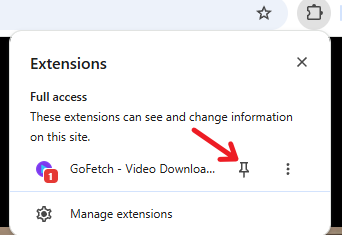

固定成功后,您通常会在浏览器右上角看到 GoFetch 的紫色图标。
第三步:捕获 m3u8 视频
打开包含 m3u8 视频的网页,并开始播放视频:
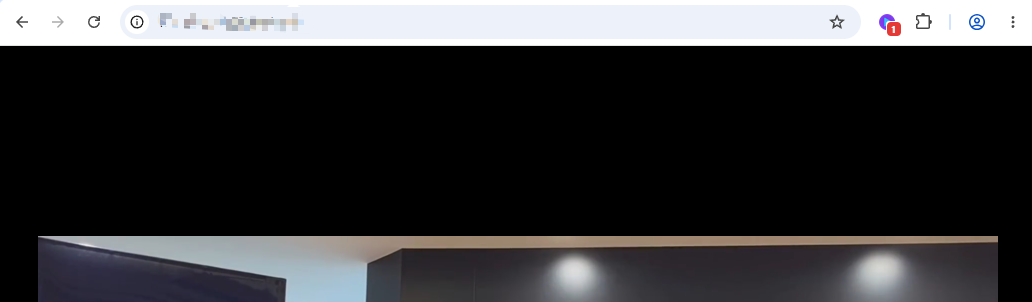
扩展会捕获该页面上的视频资源,并在图标上显示一个数字角标,表示捕获到的视频资源总数。 点击图标,即可看到网页中包含的视频资源列表:

在列表中,您可能会看到多个 m3u8 条目,常见原因有以下几种:
- 页面上的视频广告也可能使用 m3u8 文件,会一并被捕获;
- 目标视频提供多种分辨率:浏览器会先加载一个总索引(通常名为 master.m3u8), 其中包含不同分辨率的 m3u8 地址,再根据您的网络状况加载合适分辨率的 m3u8。 所有加载过的 m3u8 都会被扩展捕获,因此列表中会出现多个条目;
- 对于视频与音频分离的站点,同一分辨率可能对应多条音频轨,您可以从中选择想要的音频。
此时,您可以通过观察文件大小和播放预览来确认需要的视频。 列表中 m3u8 条目的播放按钮为紫色;MP4、WebM、MP3 等直链文件的播放按钮为蓝色。
第四步:开始下载视频
确定下载目标后,点击条目上的「下载」按钮:
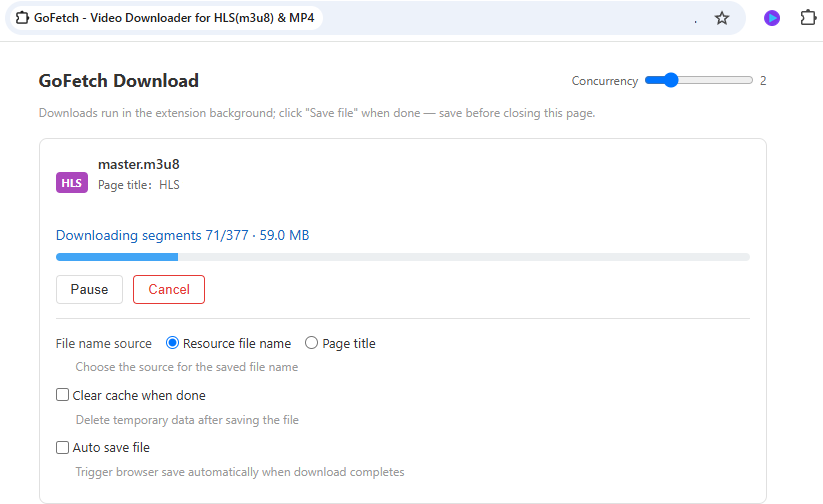
扩展会打开一个新标签页用于下载和处理视频数据。这个标签页就是下载控制界面, 您可以在其中查看进度,并根据需要调整并发数、暂停或取消任务。
第五步:下载完成,保存文件
整个下载与数据转换过程都由扩展自动完成,无需手动操作:
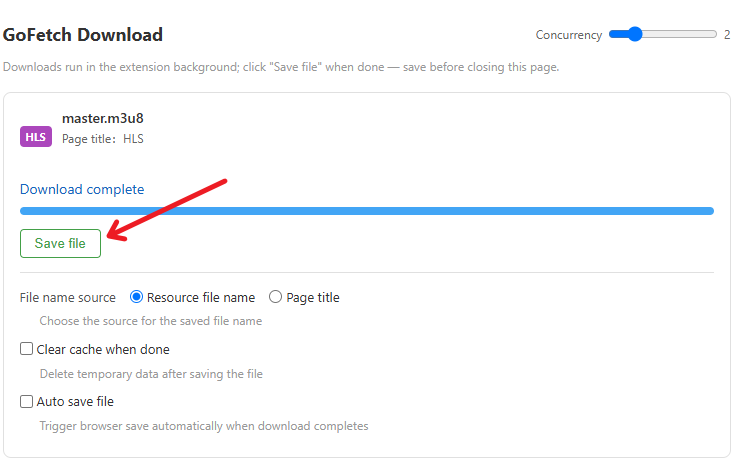
下载完成后会出现「保存文件」按钮,点击即可把视频以 MP4 格式保存到电脑。 如果视频原本是分片传输的 m3u8 流,GoFetch 已经自动完成了合并与转换,您拿到的就是一个可以直接播放的完整文件。